Cuando al actualizar los repositorios con sudo aptitude update, nos salen los siguientes errores:
W: GPG error: http://security.debian.org etch/updates Release: Las firmas siguientes no se pudieron verificar porque su llave pública no está disponible: NO_PUBKEY 9AA38DCD55BE302B
W: GPG error: http://ftp.fr.debian.org etch Release: Las firmas siguientes no se pudieron verificar porque su llave pública no está disponible: NO_PUBKEY 9AA38DCD55BE302B
W: Tal vez quiera ejecutar 'apt-get update' para corregir estos problemas
La solución es la siguiente: Escribir por consola las siguientes instrucciones.
debian:/home/alumno# gpg --keyserver wwwkeys.eu.pgp.net --recv-keys 9AA38DCD55BE302B
debian:/home/alumno# gpg --armor --export 9AA38DCD55BE302B | sudo apt-key add -
OK
debian:/home/alumno# aptitude update
Mostrando entradas con la etiqueta Linux. Mostrar todas las entradas
Mostrando entradas con la etiqueta Linux. Mostrar todas las entradas
jueves, 3 de septiembre de 2009


lunes, 16 de febrero de 2009
Instalar .bin en Linux
Me situo en la carpeta donde se encuentra el archivo.bin
#chmod a+x archivo.bin
# ./ archivo.bin
#chmod a+x archivo.bin
# ./ archivo.bin
viernes, 13 de febrero de 2009
ldap-utils
Crear la raíz del árbol
Establecemos tanto la raíz dc=iesperemaria,dc=com, como el administrador de LDAP, Manager.
Tanto la raíz como el administrador deben estar definidos en slapd.conf
---archivo inicial.ldif
dn: dc=iesperemaria, dc=com
objectclass: dcObject
objectclass: organization
o: IESPEREMARIA
dc: iesperemaria
dn: cn=Manager,dc=iesperemaria, dc=com
objectclass: organizationalRole
cn:Manager
---- fin archivo inicial.ldif
ldapadd x D "cn=Manager,dc=iesperemaria,dc=com" W f inicial.ldif
Crear las distintas entradas.
Creamos por ejemplo una organización que sea alumnos, y dentro de ella un alumno.
Hay que dejar una linea en blanco entre cada entrada del árbol
--- archivo nodos.ldif
dn:ou=Alumnos,dc=iesperemaria,dc=com
objectClass: organizationalUnit
ou: Alumnos
dn: uid=alu001 ,ou=Alumnos,dc=iesperemaria,dc=com
objectClass: person
objectClass: inetOrgPerson
objectClass: organizationalPerson
uid: alu001
cn: Alumno 001
givenname: Alumno
sn: 001
mobileTelephoneNumber: 666666666
mail: alu001@gmail.com
----fin nodos.ldif
ldapadd x D "cn=Manager,dc=iesperemaria,dc=com" W f nodos.ldif
LDAPMODIFY - AÑADIR ATRIBUTO / MODIFICAR VALOR ATRIBUTO / ELIMINAR ATRIBUTO
Por ejemplo:
1.-Modificar el email
2.-Añadir el atributo código postal.
3.-Eliminar el teléfono.
Me creo un archivo modificar.ldif que contiene:
-----
dn: uid=alu001 ,ou=Alumnos,dc=iesperemaria,dc=com
changetype: modify
replace: mail
mail: alu@gmail.com
dn: uid=alu001 ,ou=Alumnos,dc=iesperemaria,dc=com
changetype: modify
add: postalCode
postalCode: 03503
dn: uid=alu001 ,ou=Alumnos,dc=iesperemaria,dc=com
changetype: modify
delete: mobile
------
debian:/isp/openldap/bin# ./ldapmodify -x -D "cn=Manager,dc=iesperemaria, dc=com" -W -f modificar.ldif
Enter LDAP Password:
modifying entry "uid=acoloma,ou=Profesores,dc=iesperemaria,dc=com"
Para comprobar que las modificaciones se han echo podemos ejecutar:
debian:/isp/openldap/sbin# ./slapcat
LDAPMODIFY - MODIFICAR EL RDN
----rdn.ldif
dn: uid=alu001,ou=Profesores,dc=iesperemaria,dc=com
changetype: modrdn
newrdn: uid=Alumno 001
deleteoldrdn:1
----
La opción deleteoldrdn:
Si = 0 --> mantiene la entrada anterior.
Si = 1 --> modifica la entrada.
debian:/isp/openldap/bin# ./ldapmodify -x -D "cn=Manager,dc=iesperemaria, dc=com" -W -f rdn.ldif
LDAPDELETE
Elimina una entrada del directorio.
debian:/isp/openldap/bin# ./ldapdelete -W -D "cn=Manager,dc=iesperemaria,dc=com" uid=alu002,ou=Alumnos,dc=iesperemaria,dc=com
Enter LDAP Password:
Si ejecutamos slapcat comprobamos que el alumno alu002 ha sido eliminado del árbol de directorio.
Establecemos tanto la raíz dc=iesperemaria,dc=com, como el administrador de LDAP, Manager.
Tanto la raíz como el administrador deben estar definidos en slapd.conf
---archivo inicial.ldif
dn: dc=iesperemaria, dc=com
objectclass: dcObject
objectclass: organization
o: IESPEREMARIA
dc: iesperemaria
dn: cn=Manager,dc=iesperemaria, dc=com
objectclass: organizationalRole
cn:Manager
---- fin archivo inicial.ldif
ldapadd x D "cn=Manager,dc=iesperemaria,dc=com" W f inicial.ldif
Crear las distintas entradas.
Creamos por ejemplo una organización que sea alumnos, y dentro de ella un alumno.
Hay que dejar una linea en blanco entre cada entrada del árbol
--- archivo nodos.ldif
dn:ou=Alumnos,dc=iesperemaria,dc=com
objectClass: organizationalUnit
ou: Alumnos
dn: uid=alu001 ,ou=Alumnos,dc=iesperemaria,dc=com
objectClass: person
objectClass: inetOrgPerson
objectClass: organizationalPerson
uid: alu001
cn: Alumno 001
givenname: Alumno
sn: 001
mobileTelephoneNumber: 666666666
mail: alu001@gmail.com
----fin nodos.ldif
ldapadd x D "cn=Manager,dc=iesperemaria,dc=com" W f nodos.ldif
LDAPMODIFY - AÑADIR ATRIBUTO / MODIFICAR VALOR ATRIBUTO / ELIMINAR ATRIBUTO
Por ejemplo:
1.-Modificar el email
2.-Añadir el atributo código postal.
3.-Eliminar el teléfono.
Me creo un archivo modificar.ldif que contiene:
-----
dn: uid=alu001 ,ou=Alumnos,dc=iesperemaria,dc=com
changetype: modify
replace: mail
mail: alu@gmail.com
dn: uid=alu001 ,ou=Alumnos,dc=iesperemaria,dc=com
changetype: modify
add: postalCode
postalCode: 03503
dn: uid=alu001 ,ou=Alumnos,dc=iesperemaria,dc=com
changetype: modify
delete: mobile
------
debian:/isp/openldap/bin# ./ldapmodify -x -D "cn=Manager,dc=iesperemaria, dc=com" -W -f modificar.ldif
Enter LDAP Password:
modifying entry "uid=acoloma,ou=Profesores,dc=iesperemaria,dc=com"
Para comprobar que las modificaciones se han echo podemos ejecutar:
debian:/isp/openldap/sbin# ./slapcat
LDAPMODIFY - MODIFICAR EL RDN
----rdn.ldif
dn: uid=alu001,ou=Profesores,dc=iesperemaria,dc=com
changetype: modrdn
newrdn: uid=Alumno 001
deleteoldrdn:1
----
La opción deleteoldrdn:
Si = 0 --> mantiene la entrada anterior.
Si = 1 --> modifica la entrada.
debian:/isp/openldap/bin# ./ldapmodify -x -D "cn=Manager,dc=iesperemaria, dc=com" -W -f rdn.ldif
LDAPDELETE
Elimina una entrada del directorio.
debian:/isp/openldap/bin# ./ldapdelete -W -D "cn=Manager,dc=iesperemaria,dc=com" uid=alu002,ou=Alumnos,dc=iesperemaria,dc=com
Enter LDAP Password:
Si ejecutamos slapcat comprobamos que el alumno alu002 ha sido eliminado del árbol de directorio.
ldap_bind: Invalid credentials (49)
debian:/isp/openldap/bin# ./ldapadd -x -D "cn=Manager, dc=iesperemaria,dc=com" -W -f personas.ldif
Enter LDAP Password:
ldap_bind: Invalid credentials (49)
Posiblemente sea error de la contraseña. Debes configurar en /etc/openldap/slapd.conf lo siguiente:
#Con esto, estoy asignado al usuario Manager como administrador. (ese usuario no tiene porque existir en el sistema Linux, le pongo ese nombre como otro cualquiera).
rootdn "cn=Manager,dc=iesperemaria,dc=com"
#Luego nos faltaría asignarle una contraseña.
#PRIMERA OPCIÓN: ASIGNARLE UNA CONTRASEÑA PLANA.
#Esto quiero decir que la contraseña será la palabra secret
rootpw secret
#SEGUNDA OPCION: ASIGNALE CONTRASEÑA ENCRIPTADA.
#con pasword-hash le indico el tipo de encriptación
#con rootpw y el tipo de encriptación, le añado la clave encriptada.
password-hash {MD5}
rootpw {MD5}5XJsaCEF5IJSIJkJjIbXBA==
------- /Fin de modificaciones en slapd.conf
Para gener una clave encriptada hacemos:
/usr/sbin/slappasswd -h {tipo de encriptacion}
Por ejemplo:
debian:/isp/openldap/sbin# ./slappasswd -h {MD5}
New password:
Re-enter new password:
{MD5}5XJsaCEF5IJSIJkJjIbXBA==
Este es la contraseña encriptada que añadiremos al slapd.conf
Puedes ver los archivos de logs para comprobar los errores
cat /var/log/messages
cat /var/log/syslog
Enter LDAP Password:
ldap_bind: Invalid credentials (49)
Posiblemente sea error de la contraseña. Debes configurar en /etc/openldap/slapd.conf lo siguiente:
#Con esto, estoy asignado al usuario Manager como administrador. (ese usuario no tiene porque existir en el sistema Linux, le pongo ese nombre como otro cualquiera).
rootdn "cn=Manager,dc=iesperemaria,dc=com"
#Luego nos faltaría asignarle una contraseña.
#PRIMERA OPCIÓN: ASIGNARLE UNA CONTRASEÑA PLANA.
#Esto quiero decir que la contraseña será la palabra secret
rootpw secret
#SEGUNDA OPCION: ASIGNALE CONTRASEÑA ENCRIPTADA.
#con pasword-hash le indico el tipo de encriptación
#con rootpw y el tipo de encriptación, le añado la clave encriptada.
password-hash {MD5}
rootpw {MD5}5XJsaCEF5IJSIJkJjIbXBA==
------- /Fin de modificaciones en slapd.conf
Para gener una clave encriptada hacemos:
/usr/sbin/slappasswd -h {tipo de encriptacion}
Por ejemplo:
debian:/isp/openldap/sbin# ./slappasswd -h {MD5}
New password:
Re-enter new password:
{MD5}5XJsaCEF5IJSIJkJjIbXBA==
Este es la contraseña encriptada que añadiremos al slapd.conf
Puedes ver los archivos de logs para comprobar los errores
cat /var/log/messages
cat /var/log/syslog
ldap_add: Server is unwilling to perform (53)
Comprueba el archivo .ldif, que posiblemente esté indicando mal al árbol de directorios.
Fijate si, dn: dc=iesperemaria, dc=com, se corresponde con el dc del /etc/openldap/ slapd.conf
Puedes ver los archivos de logs para comprobar los errores
cat /var/log/messages
cat /var/log/syslog
Fijate si, dn: dc=iesperemaria, dc=com, se corresponde con el dc del /etc/openldap/ slapd.conf
Puedes ver los archivos de logs para comprobar los errores
cat /var/log/messages
cat /var/log/syslog
viernes, 19 de diciembre de 2008
Reiniciar la RED.
CONOCER LA CONFIGURACIÓN DE LA RED
ifconfig
De esta forma averiguamos si queremos reiniciar la eth0, eth1...
REINICIAR RED
sudo ifdown eth0
sudo ifup eth0
ifconfig
De esta forma averiguamos si queremos reiniciar la eth0, eth1...
REINICIAR RED
sudo ifdown eth0
sudo ifup eth0
jueves, 18 de diciembre de 2008
REINICIAR ORDENADORES COLGADOS
REINICIAR CUANDO SE BLOQUEA EL PC.
CTRL + ALT + F(ALGO) para ir a un terminal en consola
luego CTRL + ALT + SUPR (REINICIA)
Si quiero volver a modo gráfico, CTRL+ALT+F7
FORZAR LA SALIDA DE UN PROGRAMA
1.- Forma
Desde consola pongo xkill, el puntero del raton se convierte en una x o una calavera (depende version), y hago click en el programa al que quiero forzar la salida. Dar clic por en medio de la pantalla.
2.- Forma.
Añadir al panel, el icono de forzar la salida. Nos situamos en el panel, 2boton del ratón, "añadir al panel" y buscamos la opcion forzar el cierre.
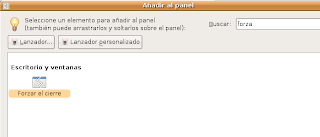
CTRL + ALT + F(ALGO) para ir a un terminal en consola
luego CTRL + ALT + SUPR (REINICIA)
Si quiero volver a modo gráfico, CTRL+ALT+F7
FORZAR LA SALIDA DE UN PROGRAMA
1.- Forma
Desde consola pongo xkill, el puntero del raton se convierte en una x o una calavera (depende version), y hago click en el programa al que quiero forzar la salida. Dar clic por en medio de la pantalla.
2.- Forma.
Añadir al panel, el icono de forzar la salida. Nos situamos en el panel, 2boton del ratón, "añadir al panel" y buscamos la opcion forzar el cierre.
Instalar paquetes = mismo kernel
Ojo! los paquetes que instalemos deben ser para el mismo kernel.
Deben coincidir todos los numeros del kernel.
Para saber la version de kernel SISTEMA>ADMINISTRACION>MONITOR DEL SISTEMA (pestaña sistema)
Deben coincidir todos los numeros del kernel.
Para saber la version de kernel SISTEMA>ADMINISTRACION>MONITOR DEL SISTEMA (pestaña sistema)
Permisos a la carpeta del servidor del Aula
HOla!
En la carpeta del servidor /var/www/ del aula, queria crear una carpeta por cada curso. Y no me dejaba. La solución fue darle permisos a la carpeta.
sudo chmod a+rw /var/www/
o
sudo chmod 777 nombreCarpeta -R (siempre -R, para que se aplique a esa carpeta y a las de abajo).
//reiniciar el servidor por si no se ven los cambios
sudo /etc/init.d/apache2 restart
En la carpeta del servidor /var/www/ del aula, queria crear una carpeta por cada curso. Y no me dejaba. La solución fue darle permisos a la carpeta.
sudo chmod a+rw /var/www/
o
sudo chmod 777 nombreCarpeta -R (siempre -R, para que se aplique a esa carpeta y a las de abajo).
//reiniciar el servidor por si no se ven los cambios
sudo /etc/init.d/apache2 restart
Problemas con usuario Lliurex
HOla!..
En el aula, cree usuarios, pero algunos de ellos, cuando iniciabas con el usuario y la contraseña, saltaba un error y se cerraba en una serie de segundos.
Lo solucioné de la siguiente manera:
sudo adduser eso4b
sudo chown eso4b eso4b
sudo chmod eso4b
sudo chmod 777 eso4b -R
cd eso4b
ls
rm -rf .*
Un saludo!.
En el aula, cree usuarios, pero algunos de ellos, cuando iniciabas con el usuario y la contraseña, saltaba un error y se cerraba en una serie de segundos.
Lo solucioné de la siguiente manera:
sudo adduser eso4b
sudo chown eso4b eso4b
sudo chmod eso4b
sudo chmod 777 eso4b -R
cd eso4b
ls
rm -rf .*
Un saludo!.
Emesene en Lliurex

Para instalar Emesene en Lliurex prueba a escribir el siguiente código en consola:
sudo apt-get install emesene
Si no funciona:
Paso 1: Editar el archivo sources list, escribimos esto en consola:
sudo gedit /etc/apt/sources.list
Paso 2: Agregamos lo siguiente al final del archivo:
#emesene
deb http://apt.emesene.org/ ./
deb-src http://apt.emesene.org/ ./
Paso 3: Escribimos en consola
sudo apt-get update //actualiza el respositorio.
sudo apt-get install emesene
Si te da algun error, mira a ver si tienes abierto el synaptic y vuelve al paso 3.
Ya debería funcionar.
Si pulsas Alt+F2 y escribes emesene, debería ejecutarse!.
Un saludo!
Suscribirse a:
Comentarios (Atom)